iPhoneで緊急SOSをうっかり作動させてしまい、「履歴はどこで見ればいいの?」「家族に通知された?」「消せるの?」と気になっている方もいるのではありませんか?
先に結論をお伝えすると、iPhoneの緊急SOSに関する確認先は、主に電話アプリの通話履歴とヘルスケアアプリ内のメディカルID・緊急連絡先設定です。
ただし、電話アプリには発信の記録を確認する役割があり、ヘルスケアアプリには緊急連絡先や共有設定を確認する役割があります。
同じ「緊急SOS」でも、見られる内容は同じではありません。
また、誤発信してしまった場合は、まず落ち着いて相手先へ状況を伝えることが大切です。
そのあとで履歴の確認や設定の見直しを進めると、次の不安を減らしやすくなります。
この記事では、iPhoneの緊急SOS履歴がどこで見られるのか、削除の考え方、誤発信時の対応、家族への通知の仕組みまで、順番にわかりやすく整理していきます。
気になっている部分から読み進めてみてください。
- iPhoneの緊急SOS履歴はどこに残る?
- iPhoneの緊急SOS履歴とは?残る情報と仕組み
- iPhoneで緊急SOS履歴を確認する方法【初心者向け】
- iPhoneの緊急SOS履歴が残らないケースとは?
- iPhoneの緊急SOS履歴は削除できる?消し方と注意点
- iPhoneで緊急SOSを間違えたときの適切な対処法
- 緊急SOSの履歴が残るとどうなる?警察・消防の対応
- iPhoneの緊急SOS通知は家族にどう伝わる?
- iPhoneで緊急SOSが誤発信される主な原因
- iPhoneの緊急SOS設定を見直して誤発信を防ぐ方法
- よくある質問
- まとめ|iPhoneの緊急SOS履歴は確認・対処・設定見直し
iPhoneの緊急SOS履歴はどこに残る?
緊急SOSの履歴は「通話履歴」と「ヘルスケア」で確認できる
iPhoneの緊急SOSに関して確認したいとき、まず見たいのは電話アプリです。
緊急SOSで実際に緊急通報先へ発信された場合、その記録は通常の発信と同じように電話アプリの通話履歴に表示されることがあります。
緊急SOSそのものの専用一覧が用意されているわけではなく、電話の履歴の中で確認するイメージです。
一方で、ヘルスケアアプリは通話の一覧を見る場所というより、メディカルIDや緊急連絡先の設定を確認する場所です。
緊急SOSの機能は、ヘルスケアで設定した緊急連絡先と連動して動くため、通知の仕組みや共有相手を見直したいときに役立ちます。
つまり、「実際に電話がかかったか」を見たいなら通話履歴、「誰に通知される設定なのか」を見たいならヘルスケア、と分けて考えるとわかりやすいでしょう。
それぞれで確認できる内容の違い
通話履歴で確認しやすいのは、いつ発信が行われたかという点です。
時間や発信先の記録を追いたい場合は、電話アプリを見るのが基本になります。
ヘルスケアアプリで確認しやすいのは、次のような内容です。
-
緊急連絡先に誰を登録しているか
-
メディカルIDにどの情報を入れているか
-
緊急時に共有される設定がどうなっているか
ここで気をつけたいのは、ヘルスケアアプリが電話アプリのような「発信履歴一覧」を見せる場所ではないことです。
「ヘルスケアに履歴が残る」と聞くと、通話記録がすべて見られるように感じるかもしれませんが、実際には緊急SOSに関連する設定や共有の土台を確認する場所と考えるほうが自然です。
位置情報や通知はどこまで記録されるのか
緊急SOSでは、設定内容によっては緊急連絡先へ通知が送られ、利用可能な場合は現在地も共有されます。
このため、「家族に通知されたかも」と不安になる方もいるでしょう。
ただ、ここで確認したいのは、通話履歴と通知の記録は別物という点です。
電話アプリでは発信の有無を追いやすいものの、家族に送られた通知そのものを電話アプリで一覧確認するわけではありません。
通知の仕組みを見直したい場合は、メディカルIDに登録した緊急連絡先や、関連する設定を確認する流れになります。
また、緊急時の位置情報共有は、状況や設定、利用可能な通信環境によって動作が変わることがあります。
細かい仕様が気になる場合は、Apple公式の安全機能やメディカルIDの案内もあわせて確認しておくと安心です。
iPhoneの緊急SOS履歴とは?残る情報と仕組み
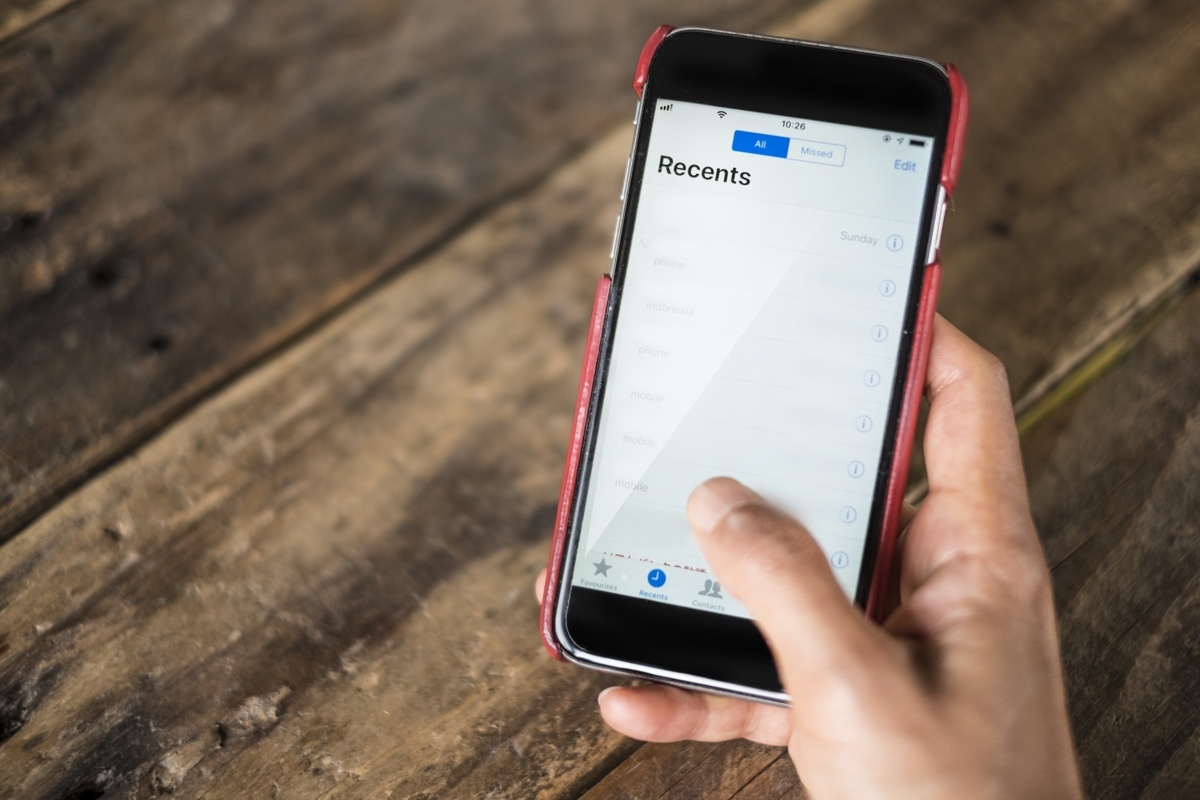
緊急SOSで記録される主な情報
緊急SOSが作動したときに気になりやすいのは、「何が残るのか」ですよね。
一般的に確認対象になりやすいのは、次の3つです。
-
緊急通報先への発信記録
-
緊急連絡先への通知に関する設定
-
位置情報共有に関わる動作
このうち、ユーザー自身がもっとも直接確認しやすいのは発信記録です。
緊急SOSが実際の通話につながっていれば、電話アプリ側で確認しやすくなります。
一方、緊急連絡先や共有に関する情報は、ヘルスケアアプリのメディカルIDにひもづいています。
ここを見れば、「誰に知らせる設定だったのか」がわかりやすくなります。
通話履歴・位置情報・通知が残る仕組み
緊急SOSは、単に緊急電話をかけるだけの機能ではありません。
iPhoneでは、緊急SOSを使ったあと、メディカルIDに登録した緊急連絡先へテキスト通知が送られる仕組みがあります。
さらに、一定時間は位置情報の更新が共有される場合もあります。
そのため、記録の考え方も1つではありません。
-
電話としての記録は通話履歴
-
共有先の設定確認はヘルスケア
-
通知や位置情報共有の動作はメディカルIDや安全機能の仕組みで理解する
この整理ができると、「どこを見ればいいのかわからない」という混乱が減りやすくなります。
なぜ緊急SOSの履歴が残るのか
緊急SOSは、人命や安全に関わる場面で使われることを想定した機能です。
そのため、誤操作を防ぎつつ、万一のときに通報・共有・通知が機能するよう設計されています。
発信記録が電話アプリで確認できることや、緊急連絡先の設定がヘルスケアと連動していることも、その一部と考えられます。
「履歴が残るのは困る」と感じることもあるかもしれませんが、緊急時に状況確認や対応につながる面もあるでしょう。
まずは、何がどこに残るのかを整理して理解することが大切です。
iPhoneで緊急SOS履歴を確認する方法【初心者向け】

電話アプリで履歴を確認する手順
緊急SOSの発信記録を確認したいときは、まず電話アプリを開きます。
手順はシンプルです。
-
iPhoneで電話アプリを開く
-
画面下の「履歴」をタップする
-
緊急SOSを使ったと思われる時間帯の発信記録を確認する
もし実際に緊急通報先へ発信されていれば、通常の通話履歴の中に表示されることがあります。
「専用の緊急SOS履歴ページがあるのでは」と思う方もいますが、基本的には電話の発信記録として確認する流れです。
ヘルスケアアプリで確認できる内容
次に見ておきたいのが、ヘルスケアアプリです。
ヘルスケアアプリを開き、右上のプロフィールからメディカルIDを確認すると、緊急連絡先や共有に関わる設定を見直せます。
ここで確認しておきたいのは、次のような項目です。
-
緊急連絡先に誰が登録されているか
-
続柄がどう設定されているか
-
メディカルIDに必要な情報が入っているか
「誰に通知が送られる可能性があるのか」を把握したい場合、ここを見直すだけでも安心感が変わってきます。
緊急連絡先への通知履歴は確認できる?
ここは多くの方が気になる部分ではないでしょうか。
結論からいうと、iPhone内で通常の通話履歴のように「緊急連絡先への通知履歴一覧」が見られるわけではありません。
確認の中心になるのは、通知先として誰を登録しているかという設定情報です。
実際に通知が届いたかどうかは、相手側の受信状況や通信環境にも左右されることがあります。
そのため、必要があれば緊急連絡先に状況を確認してもらうほうが確実な場合もあります。
履歴が見つからないときの原因と対処法
「たしかに緊急SOSを触ったのに、履歴が見つからない」ということもあるでしょう。
その場合は、次の点を順番に確認してみてください。
-
カウントダウン中に停止していないか
-
実際の通話成立前に操作が終わっていないか
-
見ている履歴の時間帯がずれていないか
-
緊急連絡先の設定確認と通話履歴確認を混同していないか
履歴が見当たらないからといって、すぐに異常と決めつける必要はありません。
まずは「通話として成立したかどうか」を切り分けることがポイントです。
iPhoneの緊急SOS履歴が残らないケースとは?

カウントダウン中に停止した場合
緊急SOSは、設定によってはカウントダウン後に自動で発信されます。
このカウントダウンの途中で操作を止めた場合、実際の発信に至っていないため、通話履歴に残らないケースがあります。
「音が鳴って焦ったけれど、すぐ止めた」という場合は、このパターンかもしれません。
通話が成立しなかった場合
発信操作が始まっても、通信環境や状況によって通話が成立しないことがあります。
その場合、通常の発信と同じ形で履歴に残らない、または確認しづらいこともあります。
特に、操作が短時間で終わった場合は「かかったと思ったけれど、成立していなかった」ということも。
判断が難しい場合は、通話履歴とあわせて緊急連絡先の通知設定や端末の挙動も見直してみるとよいでしょう。
履歴が表示されないときに見直したいポイント
履歴が見つからないときは、次の3点を見直すと整理しやすくなります。
-
発信まで完了していたか
-
緊急SOSの設定がどうなっていたか
-
通知先や共有設定を確認したいだけではないか
見たいものが「発信記録」なのか「通知の仕組み」なのかを分けて考えるのがコツです。
iPhoneの緊急SOS履歴は削除できる?消し方と注意点
通話履歴の削除方法
電話アプリに緊急SOSの発信記録が残っている場合は、通常の通話履歴と同じように削除できることがあります。
一般的な手順は次の通りです。
-
電話アプリを開く
-
「履歴」を開く
-
編集またはスワイプ操作で削除したい履歴を選ぶ
-
削除する
ここで削除できるのは、あくまでiPhone上の通話履歴として見えている記録です。
ヘルスケアデータの削除方法
ヘルスケア側で見直せるのは、主にメディカルIDや緊急連絡先です。
不要な緊急連絡先が登録されている場合は、ヘルスケアアプリのメディカルID編集画面から削除や変更ができます。
今後の通知先を見直したいときに役立つでしょう。
ただし、これは「過去の通話履歴を消す」というより、「今後の共有設定を整える」意味合いが強い操作です。
完全に消せない情報がある理由
ここは少し注意したいところです。
iPhone側で通話履歴を削除しても、相手先の受信記録や通信事業者側の扱い、緊急通報先の運用まで、すべてが同じように消えるとは限りません。
つまり、ユーザーが操作できるのは主に端末内で見える履歴や設定です。
完全削除という言い方は、実態より強すぎる場合があります。
「iPhone上で見えなくなった=すべて消えた」とは限らない点に注意しましょう。
削除しても相手側に残る可能性がある情報
たとえば、緊急通報先では着信や通話に関する情報が残る場合があります。
また、緊急連絡先へ通知が送られていれば、相手のメッセージ側に記録が残ることもあるでしょう。
そのため、「iPhone側の履歴を消したから完全に痕跡がなくなる」とは考えないほうが無難です。
気になる場合は、今後の誤発信を防ぐ方向で設定を見直すことが、現実的な対策につながります。
iPhoneで緊急SOSを間違えたときの適切な対処法
カウントダウン中に止める方法
緊急SOSのカウントダウンが始まった段階なら、まだ落ち着いて対応しやすいです。
ボタン長押しによる操作中なら、指を離すことで止められるケースがあります。
画面表示に応じてキャンセル操作ができることもあります。
誤作動に気づいた時点で止められれば、通話や通知まで進まずに済む場合もあります。
通話がつながった場合の伝え方
もし通話がつながってしまったら、すぐに切って終わりにしたくなるかもしれません。
ただ、消防庁は119番の誤発信時について、電話を切らずに「間違えた」と伝えること、そして折り返し電話があった場合は必ず出て必要性の有無を伝えることを案内しています。
落ち着いて「誤って発信しました。
緊急ではありません」と伝えるのが基本です。
すぐ切ってしまった場合にやること
反射的に切ってしまうこともありますよね。
その場合は、折り返しが来る可能性を考えて、電話に出られる状態にしておくと安心です。
相手側は、通報者が無事なのか確認しようとしている可能性があります。
気が動転していた場合でも、折り返しに出て事情を説明できれば、不要な出動や確認を減らしやすくなります。
折り返し電話が来たときの対応
折り返しが来たら、まずは落ち着いて応答し、誤発信であることを伝えます。
このとき、場所や状況を確認される場合もあります。
短くてもよいので、必要な確認には丁寧に答えるのがよいでしょう。
「もう切ったから大丈夫」と自己判断してしまうと、相手側は状況不明のままになります。
不安な場面ですが、確認に応じることが結果的にいちばんスムーズです。
緊急SOSの履歴が残るとどうなる?警察・消防の対応
折り返し連絡が来る理由
緊急通報先から折り返しが来るのは、いたずらを疑っているからとは限りません。
むしろ、「本当に助けが必要なのに話せない状態かもしれない」「誤発信かどうか確認できない」という事情があるためです。
消防庁も、119番通報の内容が確認できない場合には折り返し連絡を行うことがあると案内しています。
折り返しは安全確認の一環であり、必ず応答することが重要です。
警察や消防が現場に来るケース
通報内容の確認ができない場合や、位置情報などから必要と判断された場合には、警察や消防が現場確認に向かうことがあります。
特に、通話がつながったまま状況がわからないとき、折り返しに出られないときなどは、慎重な対応が取られることもあります。
必ずそうなるとは限りませんが、可能性としては考えておきたいところです。
無視した場合のリスク
折り返しを無視してしまうと、誤発信なのか、本当に緊急事態なのかが相手側で判断しづらくなります。
その結果、確認のための対応が大きくなる場合もあります。
ですので、誤発信に気づいたときは、できる範囲で早めに事情を伝えることが大切です。
誤発信でも注意したいポイント
誤発信そのものを必要以上に怖がる必要はありませんが、雑に扱わないことは大事です。
-
つながったら事情を伝える
-
すぐ切ったなら折り返しに出る
-
今後のために設定を見直す
この3つを押さえておけば、同じ不安を繰り返しにくくなります。
iPhoneの緊急SOS通知は家族にどう伝わる?

緊急連絡先へ通知が送られる仕組み
iPhoneの緊急SOSでは、メディカルIDに登録した緊急連絡先へ通知が送られる仕組みがあります。
そのため、家族を緊急連絡先に登録している場合、誤発信でも相手へメッセージが届くことがあります。
「誰が緊急連絡先に入っているか」を事前に確認しておくことが大切です。
位置情報共有の範囲とタイミング
Appleの案内では、緊急電話が終わったあと、キャンセルしない限り緊急連絡先へテキストメッセージが送られ、利用可能な場合は現在地も共有されます。
さらに、しばらくの間は位置が変わると更新が送られることがあります。
この仕組みがあるため、単に「通話した」だけでなく、場所の情報まで伝わる可能性があるのです。
家族に知られるケースとは
家族に知られるケースとして多いのは、次のような場面です。
-
家族を緊急連絡先に設定していた
-
緊急SOSが実際に発信された
-
通知送信をキャンセルしなかった
反対に、緊急連絡先を登録していなかったり、通知送信前にキャンセルしたりした場合は、事情が変わることもあります。
通知を防げるかどうかの考え方
通知をまったく気にせず使える状態にしたい場合は、緊急連絡先の設定を見直すことが1つの方法です。
ただし、通知を減らす方向に設定すると、本当に必要なときの安全性に影響する可能性もあります。
便利さと安心のどちらを優先したいかを考えながら調整するとよいでしょう。
iPhoneで緊急SOSが誤発信される主な原因
サイドボタン操作による誤発信
iPhoneの緊急SOSは、サイドボタンと音量ボタンの長押し、またはサイドボタンの連続押しで起動する設定があります。
このため、画面を消そうとしたつもりで強く握ったときや、急いで操作したときに誤発信につながることがあります。
ポケットやバッグの中で起きる誤操作
ポケットやバッグの中でボタンが圧迫されるのも、よくある原因の1つです。
ケースの形状や収納の仕方によっては、意図せずボタンが押され続けることがあります。
「触っていないのに鳴った」と感じる場合でも、物理的な圧迫が関係しているかもしれません。
自動通報設定が影響するケース
設定によっては、長押しや連続押しのあとにカウントダウンを経て自動で発信されます。
自動通報がオンだと、気づいてから止めるまでの猶予が短くなり、誤発信につながりやすくなります。
iPhoneの緊急SOS設定を見直して誤発信を防ぐ方法

自動通報をオフにする手順
誤発信を減らしたい場合は、iPhoneの「設定」から「緊急SOS」を開き、関連する自動通報設定を見直してみましょう。
機種やiOSのバージョンによって表示名が多少異なる場合はありますが、一般的には以下のような項目が確認対象です。
-
長押ししてから放して通報
-
ボタンを5回押して通報
-
激しい衝突事故発生後に電話
使い方に合わないものをオフにすると、誤発信の不安を減らしやすくなります。
サイドボタン関連の設定を見直すポイント
サイドボタンをよく使う方は、どの操作が緊急SOS起動につながるのかを把握しておくと安心です。
特に、片手で強く握る癖がある方や、ケース越しにボタンが押されやすい方は、長押し起動の設定を見直すと使いやすくなることがあります。
誤操作を防ぎやすい設定の考え方
設定を弱めればよい、という単純な話でもありません。
本当に緊急時にすぐ使いたいなら、起動しやすさはメリットになります。
一方で、日常の誤操作が多いなら、少し厳しめの設定にするのも1つの考え方です。
安心と誤発信防止のバランスを取ることが重要です。
日常で気をつけたい誤発信パターン
日常で意外と多いのは、次のようなケースです。
-
端末を握ったまま荷物を持ち替える
-
ポケットの中で圧迫される
-
ケースのボタンが硬すぎる、または押されやすい
-
焦って連打してしまう
設定だけでなく、持ち方や収納の仕方を少し変えるだけでも、誤発信の予防につながります。
よくある質問

緊急SOSは勝手に発信されることがある?
完全に何もしていないのに発信されるというより、ボタンの長押しや連続押し、圧迫などで意図せず条件を満たしてしまうケースが一般的です。
設定や持ち方を見直すことで、防ぎやすくなる場合があります。
緊急SOSの通話で料金はかかる?
緊急通報そのものの扱いは通常の通話と異なる部分がありますが、通信環境や機能によって条件が変わる場合もあります。
細かい条件が気になる場合は、Apple公式や契約先の通信事業者の案内も確認すると安心です。
履歴が消えないのはなぜ?
iPhone上で見える通話履歴を削除できても、相手側や関係機関側の扱いまで同じとは限らないためです。
「端末内の表示」と「外部に残る可能性」を分けて考えることが大切です。
相手にはどのように表示される?
緊急通報先や緊急連絡先では、それぞれの仕組みに沿って着信・通知・位置情報共有が行われる場合があります。
特に緊急連絡先にはメッセージと位置情報の更新が送られることがあるため、家族に知られる可能性もあります。
iPhoneの機種やiOSによって違いはある?
あります。
設定項目の表示名や、一部機能の対応状況は機種やiOSのバージョンで変わることがあります。
たとえば、衝突事故検出は対応機種が限られます。
細かな差が気になる場合は、Apple公式の案内で自分の機種に当てはまる内容を確認するのが確実です。
まとめ|iPhoneの緊急SOS履歴は確認・対処・設定見直し
履歴が残る場所を知っておくことが大事
iPhoneの緊急SOSで確認の中心になるのは、電話アプリの通話履歴と、ヘルスケアアプリのメディカルID・緊急連絡先設定です。
「どこで何を見られるのか」を理解しておくことが、不安を減らすポイントです。
誤発信したときは落ち着いて対応する
誤って発信してしまった場合でも、まずは落ち着いて状況を伝えることが大切です。
つながったら事情を説明し、切ってしまったら折り返しに応じる。
この流れを知っておくだけでも安心感が変わります。
設定を見直してトラブルを防ぐ
誤発信が気になる場合は、緊急SOSの設定や緊急連絡先の見直しが役立ちます。
ただし、緊急時の使いやすさも大切なので、オフにしすぎるのではなく、自分にとって無理のないバランスを探すのがおすすめです。
迷ったときは、Apple公式の緊急SOS設定案内や消防庁の119番案内も参考にしながら、落ち着いて整えていくとよいでしょう。
