―「この写真、まとめてPDFにしたいな」そんなふうに思ったことはありませんか?
アプリ不要!iPhoneだけで写真を一括PDF化
旅行の思い出、仕事の書類、レシピのスクショ…iPhoneにたまった写真をまとめて整理したいとき、どうしていますか?
実は、特別なアプリを入れなくても、iPhoneの標準機能だけでPDFにまとめることができるんです。
しかも、順番の入れ替え・圧縮・共有までできる万能機能。
「iPhoneってこんなことまでできるの!?」と驚く人もいるんです。
保存・共有・編集も一括で!活用の幅が広がる
写真をPDF化すれば、複数画像をひとつのファイルにまとめられるため、送信や管理がとってもラクになります。
たとえば、LINEで送るときも一回の送信で済むし、AirDropでPCに転送するのもスムーズ。
ビジネスでも使える形式になるので用途も広がります。
この記事でわかること(全手順・整理術・おすすめツール)
この記事では、iPhoneの標準アプリを使った写真のPDF化手順から、整理・圧縮・共有方法までをわかりやすく解説します。
また、無料アプリやオンラインツール、パスワード設定、保存のコツ、よくあるトラブルの解決法まで網羅。
初めての方でも迷わないようご紹介しています。
\毎日開催【毎朝10:00更新】 /
24時間限定タイムセール!
日替わりで毎日お得♪
▼楽天が最安値に挑戦<PR>
- iPhoneで撮った写真、PDF化したくなるのはどんなとき?
- 準備編|PDFにする前にやっておきたい写真の整理チェック
- 基本操作|iPhone標準機能で写真をPDFに変換する方法
- まとめ技|複数の写真を一つのPDFにする方法
- 応用編|PDFに文字・マークを書き込みたいときの操作
- 活用|PDFの使い道とJPEGとの違いを知ろう
- 共有方法|PDF化した写真を送信・共有するコツ
- 無料アプリ活用|もっと便利にPDF変換できるツール紹介
- Webサービス活用|オンラインでPDFを作成・圧縮する方法
- 圧縮&最適化|PDFが重いときの軽量化テクニック
- 印刷したい人向け|PDFを印刷する時の注意点と設定方法
- 初心者向け|iPhoneのPDFをパソコンに簡単に移す方法まとめ
- 保存場所|PDFをどこに保存するのが正解?使い分けのヒント
- よくある質問Q&A|PDF変換・保存・共有に関する疑問
- まとめ|iPhoneで写真をPDFにするならこれで完璧!
iPhoneで撮った写真、PDF化したくなるのはどんなとき?
書類代わりに写真を提出する必要があるとき
たとえば、学校や市役所、仕事の提出書類などで、紙の書類をデータで送るように言われた場合。
そのとき、写真をそのまま送ると形式がバラバラになったり、違和感を感じたりすることもありますよね。
PDF化すれば“整った資料”として扱えるため、特にビジネスや公的な場面で安定感があります。
大切なメモや思い出を整理して残しておきたいとき
たとえば、お子さんが描いたかわいらしいイラストや、ふと思いついたアイデアを走り書きしたメモなど。
そのまま写真として保存しておくだけでは、あとから探すのが面倒になったり、バラバラで見づらくなってしまうこともあります。
PDFにまとめておくと一括で見返せて便利。
印刷してミニブックのように保管するのもおすすめです。
複数の写真をスムーズに共有したいとき
旅行の写真をまとめて送りたいときや、レシートや明細の記録をまとめて伝えたい場面など、写真が多いときってありますよね。
そのまま1枚ずつメールやLINEで送ると、見落とされたり、順番がぐちゃぐちゃになってしまったりすることも。
でも、PDFにしておけば一括で送れて受け取る側もわかりやすく、内容がスッと伝わりやすくなります。
準備編|PDFにする前にやっておきたい写真の整理チェック

不要な写真はあらかじめ削除しておく
PDFに変換したあとで「やっぱりこの写真、いらなかったかも…」と感じることって意外と多いんです。
とくにスクリーンショットや連写した画像など、似たような写真がたくさんあると、あとから整理し直すのが大変になりますよね。
だからこそ、変換前の“不要写真の削除”は大切です。
順番・向き・明るさを見直しておくと失敗しにくい
PDFに変換した写真がバラバラの順番だったり、上下逆さまになっていたりすると、見た人が内容を理解しにくくなってしまいます。
プレゼン資料や提出用の書類として使う場合は、順番や配置が整っていることが特に大切です。
暗い写真や逆光のものは軽く編集するだけで見やすさが大きく変わります。
基本操作|iPhone標準機能で写真をPDFに変換する方法

写真アプリからPDFに変換する手順
まず、「写真」アプリを開き、PDF化したい写真を選択します。
選んだら、画面左下にある共有アイコンをタップしましょう。
共有メニューが表示されたら、「ファイルに保存」を選択します。
すると、自動的にPDF形式に変換され、選んだ保存先に保存されます。
保存場所を選ぶことで見返しやすくなり、ファイル名の変更で整理もしやすくなります。
「ファイル」アプリを使ってPDFを作成する方法
あらかじめ写真を「ファイル」アプリに保存しておけば、PDF化がよりスムーズです。
「ファイル」アプリを開き、PDF化したい画像を選択して共有アイコンをタップし、「プリント」を選びます。
印刷プレビューで画面をピンチアウトするとPDFに変換され、「ファイルに保存」から保存できます。
複数の画像を一括PDF化できる便利な方法です。
まとめ技|複数の写真を一つのPDFにする方法

「ファイル」アプリでまとめる具体的手順
iPhoneの「ファイル」アプリを使えば、複数の写真をまとめてPDF化できます。
画像を選択し、「共有」から「PDFを作成」を選ぶだけでOK。
旅行・書類整理など用途に応じて一括管理できるのが魅力です。
順番を変えたいときの並べ替えテクニック
「PDFにしたあとで順番が違った…」を防ぐには、事前の並べ替えが大事です。
ファイルアプリでは写真をドラッグで並べ替えでき、最初の写真が1ページ目になります。
構成を意識して並べておくと、資料やアルバムとしてより見やすく仕上がります。
ページの向きやサイズを調整する便利ワザ
PDF後に「上下逆」「横向きで見づらい」などが起きやすい場合があります。
事前に写真を回転・トリミングしておくと、見やすい仕上がりになります。
縦長・横長が混在している場合は、向きをそろえると全体のバランスがよくなります。
応用編|PDFに文字・マークを書き込みたいときの操作
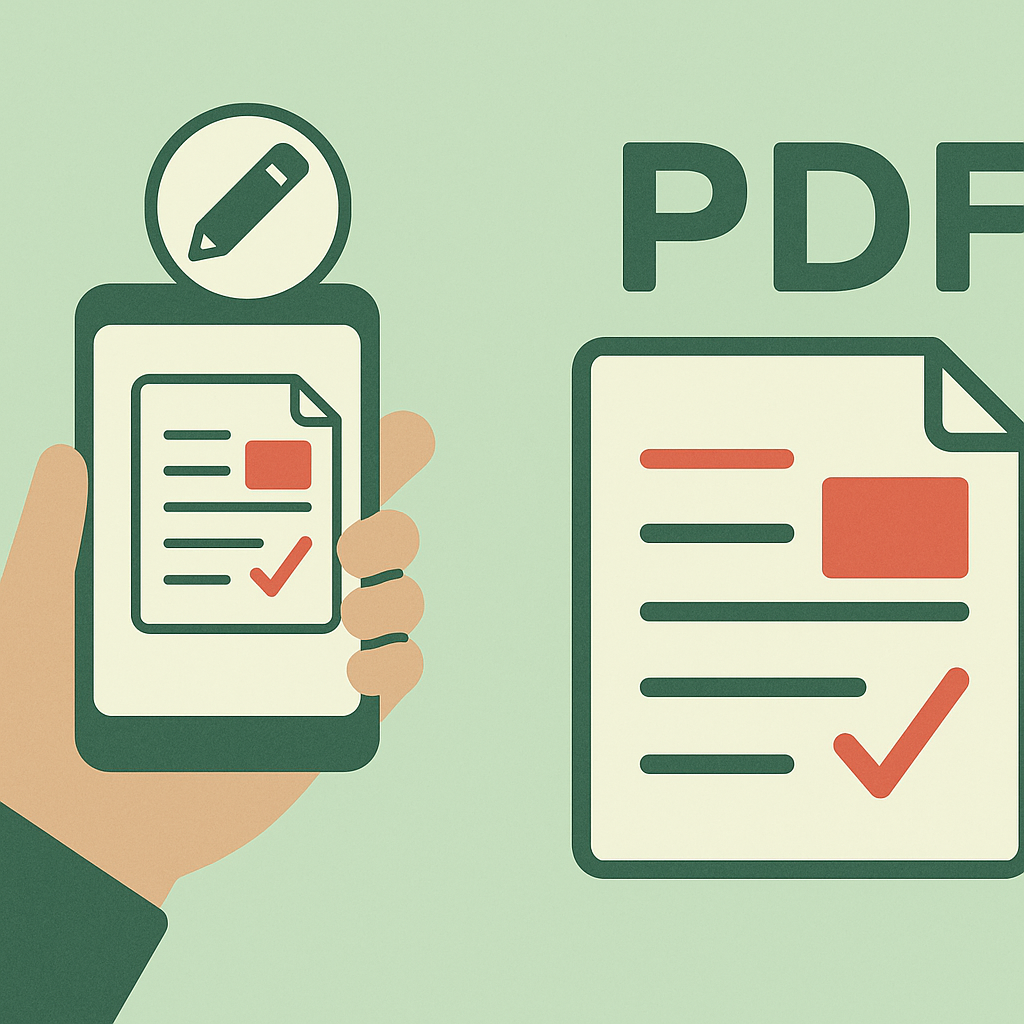
iPhoneの「マークアップ」で手書きメモを入れる方法
PDFにメモや印を入れたいときは、iPhoneのマークアップ機能が便利です。
PDFを開いてペンマークをタップするだけで編集モードに入れます。
ペン・マーカー・消しゴムが使え、色や太さの変更も可能。
指で書けるのでApple PencilなしでOKです。
コメントや署名を無料アプリで追加する方法
PDFにコメントや署名を入れたい場合は、無料アプリも便利です。
「Adobe Fill & Sign」や「PDF Expert」は人気で、基本機能は無料でも十分使えます。
テキスト追記と強調表示の便利な使い分け
PDFに情報を追加する際は用途に応じて方法を選ぶのがコツです。
テキスト入力は読みやすく、重要箇所はハイライトなどで強調すると効果的です。
視認性を高める工夫で、PDFの活用度がぐっと上がります。
活用|PDFの使い道とJPEGとの違いを知ろう
ビジネス・学校・プライベートでのPDF活用例
PDFは、ファイルの見た目やレイアウトを固定したまま共有できる便利な形式です。
特に印刷用途では、そのままの形で美しく出力できるのが特徴です。
ビジネスでは契約書や見積書など、レイアウトが崩れては困る重要な書類に多く使われています。
また、学校では配布資料や保護者へのお便りに活用され、プライベートではレシピの保存やイベント案内の配布など、多岐にわたる場面で役立ちます。
さらに、PDFはスマホやパソコンなど複数デバイス間でも表示が安定しているため、共有先の環境に左右されにくいのも嬉しいポイントです。
JPEGとPDFの違い|ファイルの特徴を比較
JPEGは、写真や画像保存に適した形式で、画質の美しさを保ったままファイルサイズを圧縮できるのが特徴です。
ただし、JPEGは1ページずつの静止画像のため、文字情報を含んだ資料の保存にはあまり向いていません。
PDFは複数ページを1ファイルにまとめ、編集や注釈も可能。
活用範囲が大きく広がります。
なぜPDFが選ばれるの?そのメリットを解説
PDFが多くのシーンで選ばれているのは、単に便利だからではなく、具体的なメリットがあるからです。
まず、どのデバイスでもレイアウトが崩れないという安心感があります。
パスワード保護・印刷制限などセキュリティ面も信頼性の高いと認識されているため、質にある程度の信頼を置ける書類送付が可能です。
加えて、ペーパーレス・エコ対応としても優秀で、印刷せずに保存・共有できるのも魅力です。
共有方法|PDF化した写真を送信・共有するコツ

メール添付でPDFを送る手順
PDF化した写真は、メールに添付することで手軽に相手に送信できます。
iPhoneの「メール」アプリで新規メッセージ作成後、キーボード上のクリップマークやファイルアイコンをタップしてください。
そこから「ファイル追加」などを選び、PDFファイルを選択すると添付されます。
iCloud Driveやファイルアプリに事前保存しておくと、よりスムーズです。
LINE・AirDrop・メッセージアプリでの共有方法
近くの人とやりとりしたいときはAirDropが便利です。
PDFを開いて共有アイコンから相手を選ぶだけで、すぐに転送が始まります。
Wi-FiやBluetoothで通信料ゼロの高速共有が可能です。
また、LINEでは「+」からファイルやドキュメントを選んで送信可能。
Apple純正のメッセージアプリでもPDF送信ができ、写真感覚で手軽に扱えます。
Androidユーザーと共有するときの注意点
AndroidユーザーにPDFを送るときは、PDFビューアーの有無を確認しておくと安心です。
うまく開けないケースもあるため、「開けない場合はこのアプリを使ってね」と添えてあげると親切です。
ファイル名はシンプルに、文字化け回避をするとトラブル防止になります。
無料アプリ活用|もっと便利にPDF変換できるツール紹介
Adobe Acrobat Readerでできること
Adobe提供の無料PDFアプリ「Adobe Acrobat Reader」は、閲覧だけでなく署名やハイライトも可能。
仕事・家庭問わず活躍し、直感的な操作で初心者にも安心です。
「読む・書く・サインする」基本操作が無料で完結します。
GoogleドキュメントでPDF変換する方法
Googleドライブにアップロードした写真をGoogleドキュメントで開くと、文字認識(OCR)される場合があります。
そのまま編集し、「PDFドキュメントとして保存」すれば、すぐに変換完了。
文章の整理や資料作成に最適です。
おすすめ無料PDF変換アプリの比較表
それぞれのアプリには得意な機能や使いやすさがあります。
サインが多い人はAdobe Acrobat、編集したい人はPDF ExpertやFoxit。
文章をPDFにしたいだけならGoogleドキュメントでOK。
自分の用途に合ったツールを選ぶのが成功のカギです。
Webサービス活用|オンラインでPDFを作成・圧縮する方法
「ilovepdf」「smallpdf」などの無料Webツール紹介
アプリをインストールするのはちょっと面倒…。
でも、今すぐ簡単にPDFを作りたい。
そんなときにとても便利なのが、ブラウザ上で使えるWebサービスの活用です。
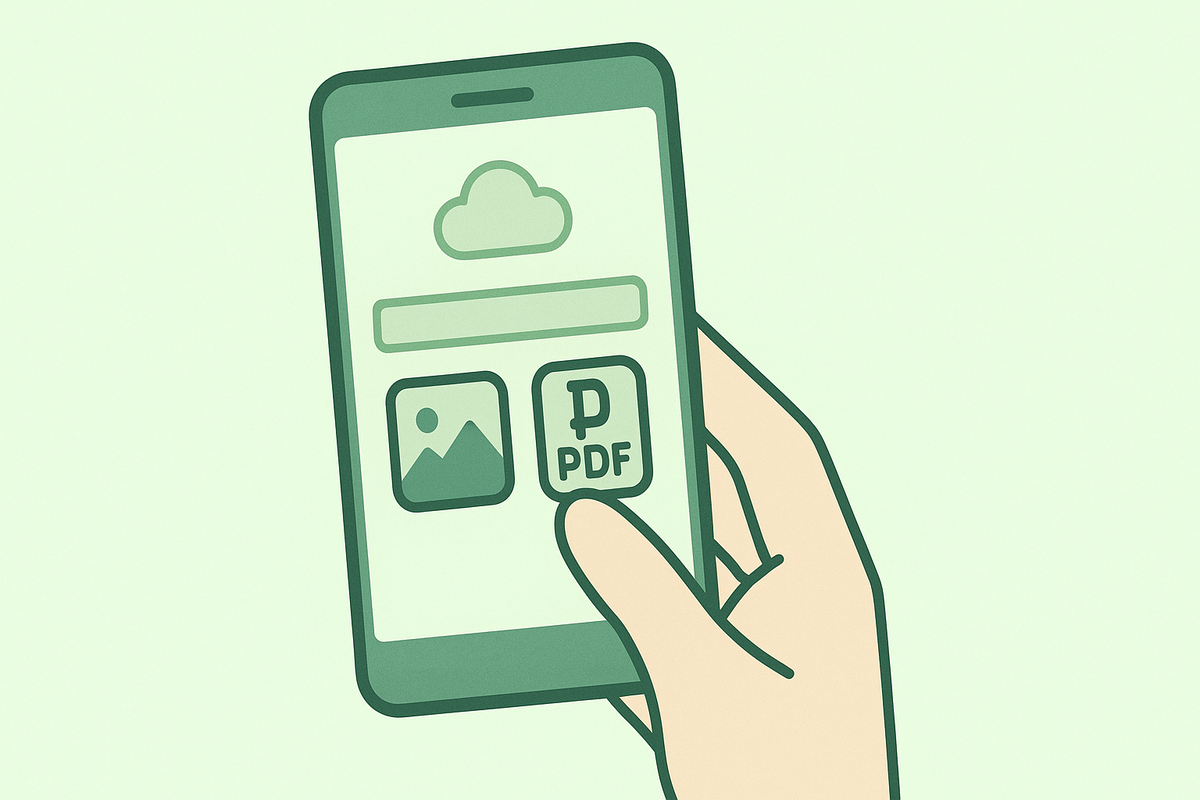
たとえば「ilovepdf」や「smallpdf」などの無料Webツールは、画像やWordファイルをアップロードするだけで自動的にPDFに変換してくれます。
難しい操作は一切不要で、パソコンやスマホからアクセスして、直感的なインターフェースを使うだけで作業が完了するのも魅力のひとつです。
インストール不要で即使える手軽さがWebツール最大のメリットです。
無料で使える範囲と注意点
こうしたWebサービスは、基本的な変換や軽度の編集機能であれば、無料プランでも十分に使える場合が多いです。
ただし、一部の高度な機能(たとえばOCRによる文字認識、ファイル数の制限解除、大容量処理など)は有料プランへのアップグレードが必要になることもあります。
無料版の制限と保存期間の短さには要注意です。
個人情報保護のためのセキュリティ対策
オンラインサービスは便利な反面、大切な情報を扱うときは注意が必要です。
SSL通信とファイル自動削除機能があるサービスを選ぶと安心です。
PDF変換後は「iPhone内のファイルアプリ」や「iCloud Drive」に保存してしっかりと管理しましょう。
圧縮&最適化|PDFが重いときの軽量化テクニック
無料で使えるPDF圧縮サービスまとめ
PDFの容量が大きすぎて送れない・アップできない場面、意外と多いですよね。
そんなときは、オンラインで使える無料PDF圧縮サービスが便利です。
操作は簡単で、ドラッグ&ドロップするだけ。
数秒で軽くなったPDFが完成します。
送信エラーやアップロード失敗を防ぐ手段として活用できます。
画質とファイルサイズのバランスを取る方法
圧縮しすぎると画像が劣化することがあるため、圧縮率を選べるツールの利用がおすすめです。
たとえば最初は「中」圧縮で試し、画質や容量に応じて微調整するのが安心です。
高画質を保ちつつ容量だけ抑える工夫が大切です。
読み込みが遅いPDFの対処法
保存後に開くのが遅いと感じた経験はありませんか?
これは、高解像度画像や重いデータが原因であることが多いです。
リサイズとWeb最適化設定を事前に行うことで、読み込みが快適になります。
印刷したい人向け|PDFを印刷する時の注意点と設定方法

iPhoneからプリンターに直接送信する手順
AirPrint対応プリンターがあれば、iPhoneだけで簡単に印刷できます。
操作手順:
- SafariやファイルアプリでPDFを開く
- 共有ボタン(四角+矢印)をタップ
- メニューから「印刷」を選択
- プリンター・部数・ページ範囲・カラー設定などを確認
- 「印刷」をタップして完了
パソコンなしで印刷が完結するのはiPhoneならではの強みです。
印刷前にチェックしたいサイズ・余白設定
PDF印刷を成功させるには、以下の3点をチェックしましょう。
- ページの向き(縦・横)
- 用紙サイズ(A4・B5など)
- 余白の調整(画像が端まで印刷されるかどうか)
印刷前のプレビュー確認がクオリティを左右します。
セブンイレブン・ローソンでのPDF印刷方法
家庭にプリンターがないときや外出先では、コンビニ印刷が便利です。
事前にアプリを用意しておくとスムーズに印刷できます。
対応形式・料金・用紙サイズはコンビニによって異なるので、公式サイトで確認しておくと安心です。
初心者向け|iPhoneのPDFをパソコンに簡単に移す方法まとめ
iCloud Drive経由でMacやWindowsに転送する方法
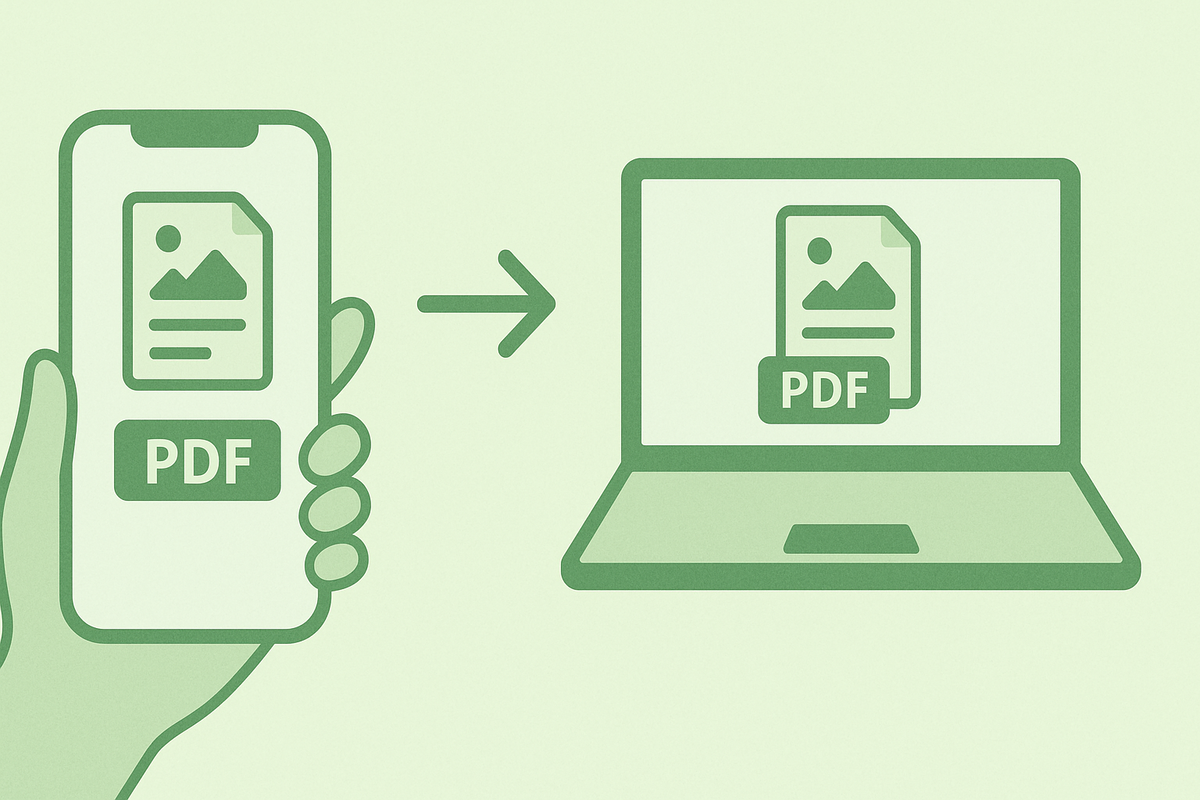
iCloud Driveを使えば、iPhoneで作成・保存したPDFファイルを、MacやWindowsのパソコンにスムーズに転送することができます。
まず最初に、iPhone側で「ファイル」アプリを開き、PDFファイルを「iCloud Drive」フォルダ内に保存しましょう。
このとき、わかりやすいフォルダを選んでおくと後で探しやすくなります。
保存が完了すると、同じApple IDでログインしているMacでは「Finder」のサイドバーから「iCloud Drive」を開くだけで、アップロードされたPDFをすぐに確認できます。
特別な設定不要で自動同期されるのが大きなメリットです。
一方、Windowsユーザーの場合でも、「iCloud for Windows」をパソコンにインストールして設定しておけば、iCloud Driveに保存されたPDFを「エクスプローラー」から確認・ダウンロードできます。
ログイン後、目的のファイルをすぐに見つけられるのも利点です。
USB接続で直接コピーする手順
iCloudを利用しない場合でも、USBケーブルでiPhoneとパソコンを接続すれば、PDFファイルをコピーできます。
オフライン環境でも使える点が安心です。
Macの場合、「イメージキャプチャ」や「Finder」を使って、iPhone内のファイルにアクセスできます。
PDFが「写真」アプリ内に保存されていると画像形式として表示されますが、そのまま取り出せます。
Windowsでは「エクスプローラー」で「iPhone」→「内部ストレージ」→「DCIM」などからPDFを探します。
ファイルアプリや他アプリ内のPDFは表示されないことがあるため、保存場所を事前確認しておくのが安心です。
「ブック」アプリやサードパーティ製アプリのPDFは、専用ソフトやアプリ経由で取り出すと便利です。
PDF管理におすすめの無料ソフト
パソコンに移したPDFを閲覧・印刷するだけでなく、メモや編集を加えるならPDF管理ソフトが便利です。
無料でも高機能なソフトが多数あります。
- Adobe Acrobat Reader:安定した表示と注釈・コメント機能。
資料チェックにも最適。
- PDF-XChange Editor:軽量で編集機能が豊富。
文字入力や図形挿入も簡単。
- Foxit PDF Reader:動作が速く、セキュリティにも配慮。
ビジネス利用にもおすすめ。
日本語対応のソフトも多く、用途や目的に応じて使い分けるとよりスムーズに活用できます。
保存場所|PDFをどこに保存するのが正解?使い分けのヒント

ローカル保存 vs クラウド保存|それぞれのメリットと使い分け
PDFの保存先には、「ローカル(端末内)」と「クラウド(iCloud DriveやGoogle Driveなど)」の2つがあります。
ローカル保存のメリットは、オフライン環境でも閲覧・編集ができる点。
移動中やWi-Fiなしでもすぐ開けます。
ただし、端末故障や紛失でデータ消失のリスクもあるため注意が必要です。
一方、クラウド保存はインターネットさえあれば、複数端末からアクセスでき、バックアップも自動で安心です。
共有機能もあり、家族や同僚とのPDF共有にも便利です。
重要書類はクラウド、一時保存はローカルと分けておくと管理しやすくなります。
アプリ内保存の特徴と注意点
PDFを「GoodNotes」や「Notability」、「PDF Expert」などのアプリ内に保存すると、手書きや編集が自由に行えます。
学習ノートや会議資料のメモにも最適です。
ただし、アプリ削除でデータが消えるリスクや、不具合で一時的にアクセスできないケースもあります。
定期的なエクスポートとバックアップを心がけましょう。
保存先を1つに頼らず、複数管理が安心です。
長期保存に向いている保存先とは?
PDFを長期保管したいときは、以下の基準で選びましょう。
- セキュリティ対策(パスワード保護、2段階認証など)
- 信頼できる運営企業によるサービス
- PDFとの互換性・閲覧性の高さ
たとえば、iCloud Drive・Google Drive・Dropboxはバランスが取れており、多くの人に選ばれています。
スマホと連携した自動保存機能や、柔軟な容量プランも魅力です。
定期的に整理や確認を行い、安全かつ効率的なPDF管理を続けましょう。
よくある質問Q&A|PDF変換・保存・共有に関する疑問
PDFにした写真は元に戻せる?
一度PDFに変換してしまった写真を、完全に元の画像ファイル形式(たとえばJPEGやHEICなど)に戻すことは、一般的には難しいとされています。
PDFは画像とは異なり、文書形式として保存されるため、構造上の違いが大きく影響しているのです。
ただし、「まったく取り出せない」というわけではありません。
たとえば、パソコンでPDFを開き、必要なページをスクリーンショットとして保存したり、専用のPDF編集ソフトを活用して画像として書き出す方法もあります。
こうした方法を使えば、完全再現とまではいかなくても、必要な部分だけを切り取って活用することができます。
元の画質そのままではない可能性もありますが、「この1枚だけ戻したい」といった場面では十分に役立つ手段です。
無料でできるPDF変換方法はどれ?
iPhoneで写真をPDFに変換する際は、できるだけ信頼性が高く、セキュリティ面でも安心できる方法を選びたいですよね。
もっとも手軽で安全とされるのは、iPhoneに標準搭載されている「写真アプリ」や「ファイル」アプリを利用する方法です。
これらはAppleの公式アプリなので、追加のインストールが不要なだけでなく、iOSのアップデートにより常に最新のセキュリティが保たれているのが特徴です。
外部のPDF変換サービスを使う場合は、「ilovepdf」や「smallpdf」など、長年多くのユーザーに利用されてきた信頼性のあるWebツールを選ぶと安心です。
ただし、外部サービスを使う際は個人情報や顔写真、機密性の高い資料などはアップロードしないようにするのが安心です。
情報漏洩のリスクを少しでも避けるためにも、ファイルの中身に注意を払うことが大切です。
写真を圧縮しすぎると画質はどうなる?
PDFに変換する際、ファイルサイズを軽くするために「画像圧縮」を行うケースがありますよね。
ですが、圧縮の度合いによっては、画質に影響が出る可能性があります。
特に、細かな文字が写っていたり、色のグラデーションが繊細な写真では、圧縮率が高すぎると文字が読みづらくなったり、色合いがくすんだように見えたりすることもあります。
もしPDFを印刷用として使用したり、公式な提出資料として使いたい場合は、圧縮しない、または最小限の圧縮にとどめるのがよいでしょう。
PDF変換時の設定で「高品質」や「画質優先」などのモードを選んでおくと、見栄えを保ちやすくなります。
一方で、LINEやメールなどで気軽に共有したい場合は、ある程度圧縮してファイルを軽くしておくのも1つの方法です。
受け取った相手がすぐに確認できるよう、読み込み時間が短くなるメリットがあります。
用途に応じて、圧縮のレベルを調整してみると良いかもしれません。
まとめ|iPhoneで写真をPDFにするならこれで完璧!
目的別おすすめPDF化方法の早見表
写真をPDFに変換する理由は人によってさまざま。
ここでは、目的に合わせておすすめの方法を早見表にまとめました。
| 目的 | おすすめの方法 | 使用アプリ |
|---|---|---|
| 書類として提出したい | 写真アプリでPDF化→ファイルアプリで整理 | 写真、ファイル |
| 手書きメモも追加したい | マークアップで追記→PDF保存 | 写真、マークアップ |
| 写真をたくさんまとめたい | 複数選択→ファイルアプリでPDF化 | ファイル |
| 圧縮して共有したい | Webツールで圧縮して送信 | smallpdf、ilovepdf |
| 印刷して提出したい | プリンター or コンビニアプリから印刷 | Epson iPrintなど |
それぞれのニーズに合わせて方法を選ぶことで、ムダなくスムーズに作業できますよ。
この記事のポイントまとめ
この記事では、iPhoneで撮った写真をPDF化するためのさまざまな方法と活用術をご紹介しました。
ポイントをおさらいしてみましょう。
- 写真をPDF化する目的を明確にすると、手順が選びやすくなる
- iPhone標準機能だけでも十分なPDF作成が可能
- 複数の写真も1つにまとめてPDFにできる
- 書き込みや注釈もアプリで簡単に追加可能
- Webサービスやクラウドを使えば、さらに便利&効率UP
- 圧縮・共有・保存・印刷まで、iPhone1台で完結できる
作業の流れをフローチャートでおさらい
PDF化の手順は、目的によって若干異なりますが、基本的な流れは共通しています。
ここでフローチャート形式でざっくり振り返ってみましょう。
- PDF化の目的を決める
↓ - 写真を選ぶ(不要なものは削除・順番調整)
↓ - 写真アプリ or ファイルアプリでPDFに変換
↓ - 必要に応じてマークアップ・署名・圧縮などを追加
↓ - 保存場所を決めて保存(iCloud、ローカルなど)
↓ - 共有や印刷など、用途に応じて使い分ける
慣れてくれば、サッとPDF化&共有できるようになります。
